

Kom i gang
Dashbordet ditt
En omvisning i hvor alt er når du logger inn.
Dashbordet er basen din. Hver gang du logger inn i Plot, er det her du lander — og alt du noen gang har laget, pluss alt andre har delt med deg, ligger rett foran deg.
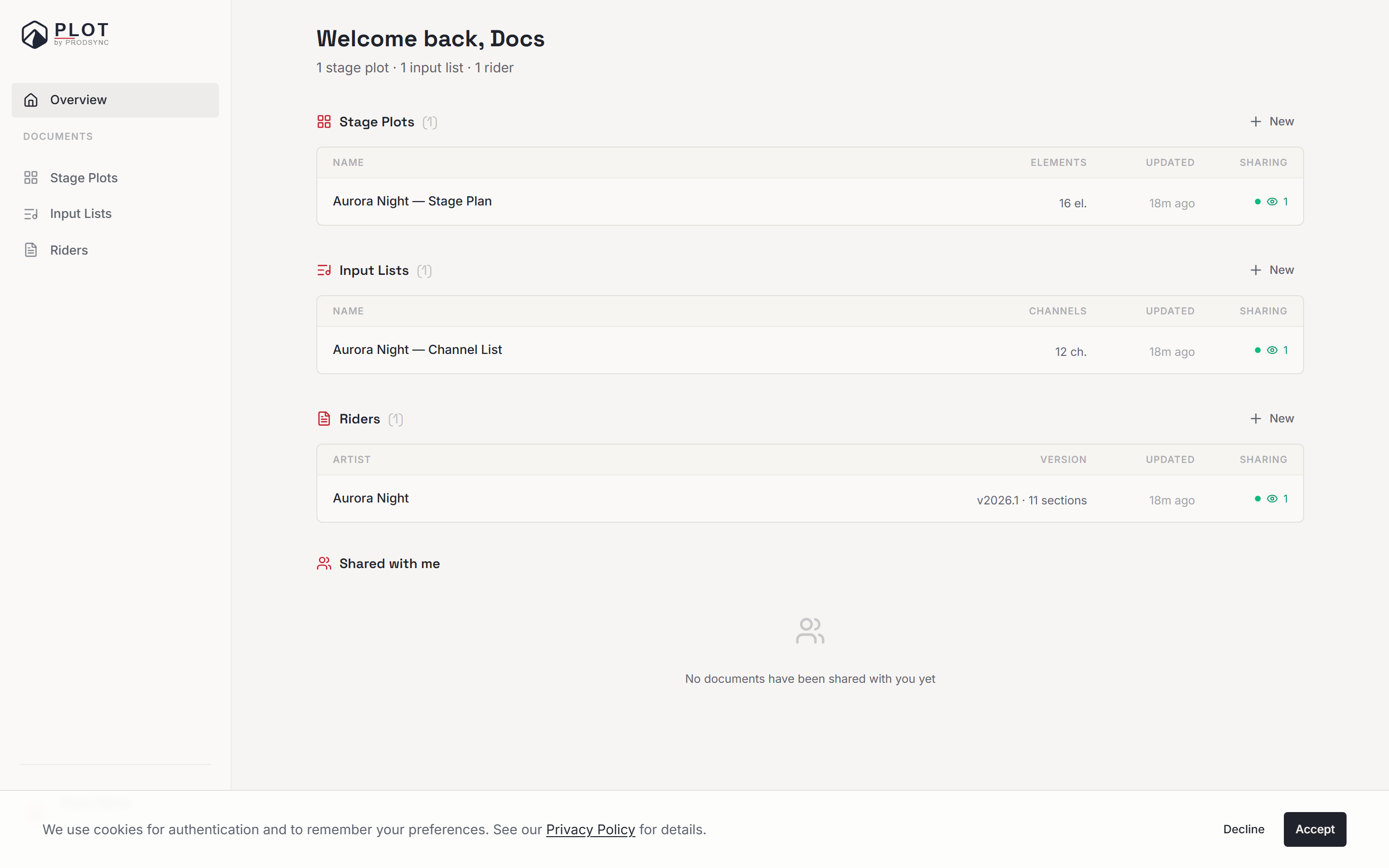
Det er bare du som ser dashbordet ditt. Ingenting her er offentlig. Dokumenter går ut først når du selv velger å dele dem.
Sidepanelet
Navigasjonen ligger fast i et sidepanel til venstre. På mobil er det gjemt bak menyknappen i hjørnet.
- Oversikt — siden du lander på. Alt du eier, gruppert etter type.
- Dokumenter — Ridere, Stageplot og Linjeskjema. Hver av dem åpner en full liste med bare den typen.
- Hjelp — lenke til denne dokumentasjonen, og Rapporter et problem, som åpner en e-post til oss.
- Nederst: navnet ditt, Innstillinger, bryteren for lys/mørk modus og Logg ut.
Ridere ligger øverst i Dokumenter-gruppa fordi det er det folk åpner oftest. Rekkefølgen er den samme på hver side, så når du først har funnet noe, finner du det samme sted neste gang.
Oversikten
Oversikten hilser på deg med fornavn, og har en oppsummeringslinje under — hvor mange stageplot, linjeskjemaer og ridere du har. Under der ligger tre grupper i samme rekkefølge som i sidepanelet: Ridere, Stageplot, Linjeskjema.
Hver gruppe er en liten tabell med de fem dokumentene du sist jobbet med. Har du flere, utvider Vis de N resterende resten, og Vis færre slår det sammen igjen. Hver gruppe har sin egen Ny-knapp øverst til høyre, så du slipper å lete etter riktig dialog.
Kolonnene varierer litt etter type:
- Ridere — artist, versjon og antall seksjoner, sist oppdatert, deling.
- Stageplot — navn, antall elementer, sist oppdatert, deling.
- Linjeskjema — navn, antall kanaler, sist oppdatert, deling.
Slik leser du Deling-kolonnen
Den siste kolonnen er en rask helsesjekk på hvem som ser dokumentet:
- Grønn prikk med øye og et tall — den offentlige lenken er på, og dokumentet er åpnet så mange ganger. Hold musepekeren over for å se når det sist ble sett.
- Gul prikk merket Offentlig — lenken er på, men ingen har åpnet den ennå.
- Blått personikon med et tall — ikke offentlig, men delt med så mange samarbeidspartnere.
- En strek — privat. Ingen andre enn deg.
Det er den raskeste måten å oppdage en rider du egentlig skulle sluttet å dele da turneen var over.
Delte lenker og Delt med meg
Under de tre gruppene ligger to seksjoner til:
Delte lenker viser alle dokumenter du har gjort offentlige, med lenken, så du kan kopiere eller trekke tilbake uten å åpne hvert dokument. Den vises bare når du faktisk har offentlige lenker.
Delt med meg viser dokumenter andre har invitert deg inn i, i samme tabelloppsett som dine egne. Enten du er redaktør eller leser, dukker det opp her.
Lage noe nytt
Ny-knappen i hver gruppe åpner riktig dialog for den typen:
Ny rider
Åpner rider-veiviseren — noen få spørsmål som velger startseksjonene for deg.Nytt stageplot
Åpner stageplot-dialogen, der du gir det navn og velger scenestørrelse — eller bygger et fra et bilde.Nytt linjeskjema
Åpner linjeskjema-dialogen, der du gir det navn og eventuelt importerer et eksisterende skjema.
Uansett hva du velger, åpnes dokumentet i editoren med én gang det er opprettet.
Innstillinger
Innstillinger nederst i sidepanelet har tre kort: Konto (e-post, passord og språk i grensesnittet), Hjelp og støtte (dokumentasjon og support-lenke) og en faresone der du kan eksportere alle dataene dine som ZIP eller slette kontoen. Ingenting der påvirker innholdet i dokumentene dine.
Hvis dashbordet ikke laster
Går det galt når dokumentene dine skal hentes, får du en kort melding og en Prøv igjen-knapp — ikke en tom side. Fortsetter det å feile, er det verdt en e-post til oss. Et tomt dashbord er aldri riktig hvis du har laget noe.
Hva nå?
Nå som du kjenner deg rundt, kan du prøve å lage ditt første stageplot — det er den raskeste måten å få en følelse av hvordan Plot fungerer.