

Stageplot
Bruke stageplot-editoren
Plasser instrumenter, etiketter og utstyr. Flytt, roter, lås og stable elementer.
Editoren er der showet tar form. Det er et dra-og-slipp-lerret — ingen lagpanel, ingen menyer gjemt tre nivåer ned. Har du flyttet ikoner rundt på et skrivebord, kan du allerede det meste.
Verktøylinja
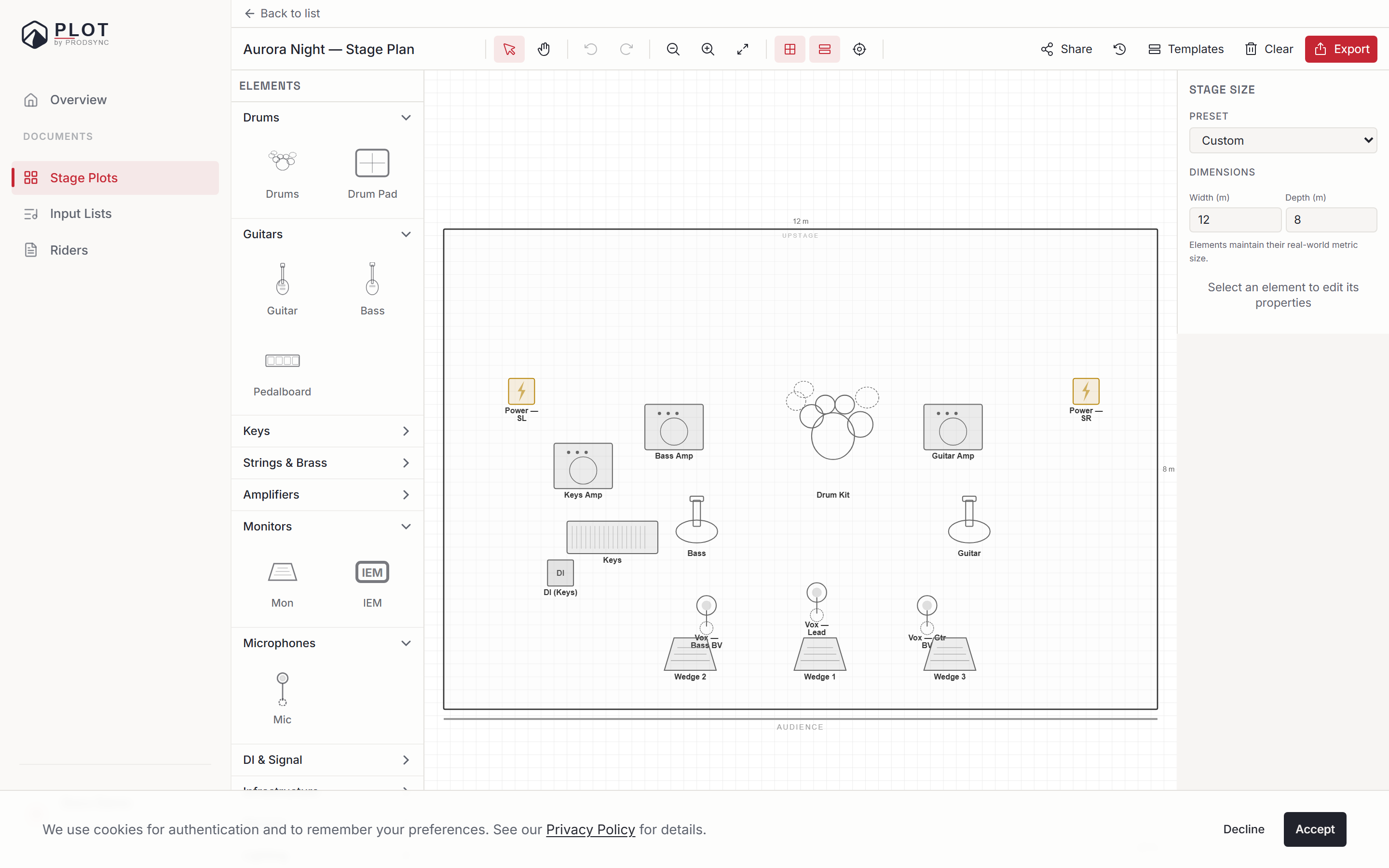
Fra venstre mot høyre finner du:
- Navnet på plottet. Klikk for å endre det — ingen egen innstillingsside.
- Språket til plottet (globus-knappen). Standardetiketter på elementer og merkingen Publikum / Bakscene følger det, uavhengig av språket Plot selv vises på, så en norsk tekniker kan tegne et engelsk plott til en USA-turné. Bytter du språk, byttes standardetikettene; etiketter du har skrevet selv beholdes. Hva nye plott starter med (språk, scenestørrelse og rutenett) settes fra Standarder på Stageplot-siden.
- Select (V) og Pan (H). Select er standard og dekker nesten alt. Hold Mellomrom når som helst for å panorere midlertidig uten å bytte verktøy.
- Angre og Gjør om, femti steg bakover.
- Zoom ut, Zoom inn og Fit to Screen. Knip på styreflaten eller Ctrl + rullehjul zoomer også, og prosenten står nede til høyre på lerretet.
- Bryterne for rutenett, snapping til rutenett og midtlinjer.
- Dupliser og Slett for det du har valgt. Slett spør én gang — knappen blir rød, og du klikker igjen for å bekrefte.
- Templates og Clear Canvas.
- Lagre, Del og klokka for aktivitetslogg.
Plassere det første elementet
Elementbiblioteket ligger til venstre, i grupper du kan slå ut og igjen: Drums, Guitars, Keys, Strings & Brass, Amplifiers, Monitors, Microphones, DI & Signal, Infrastructure, Storage, Lighting, Risers, Seating, Other.
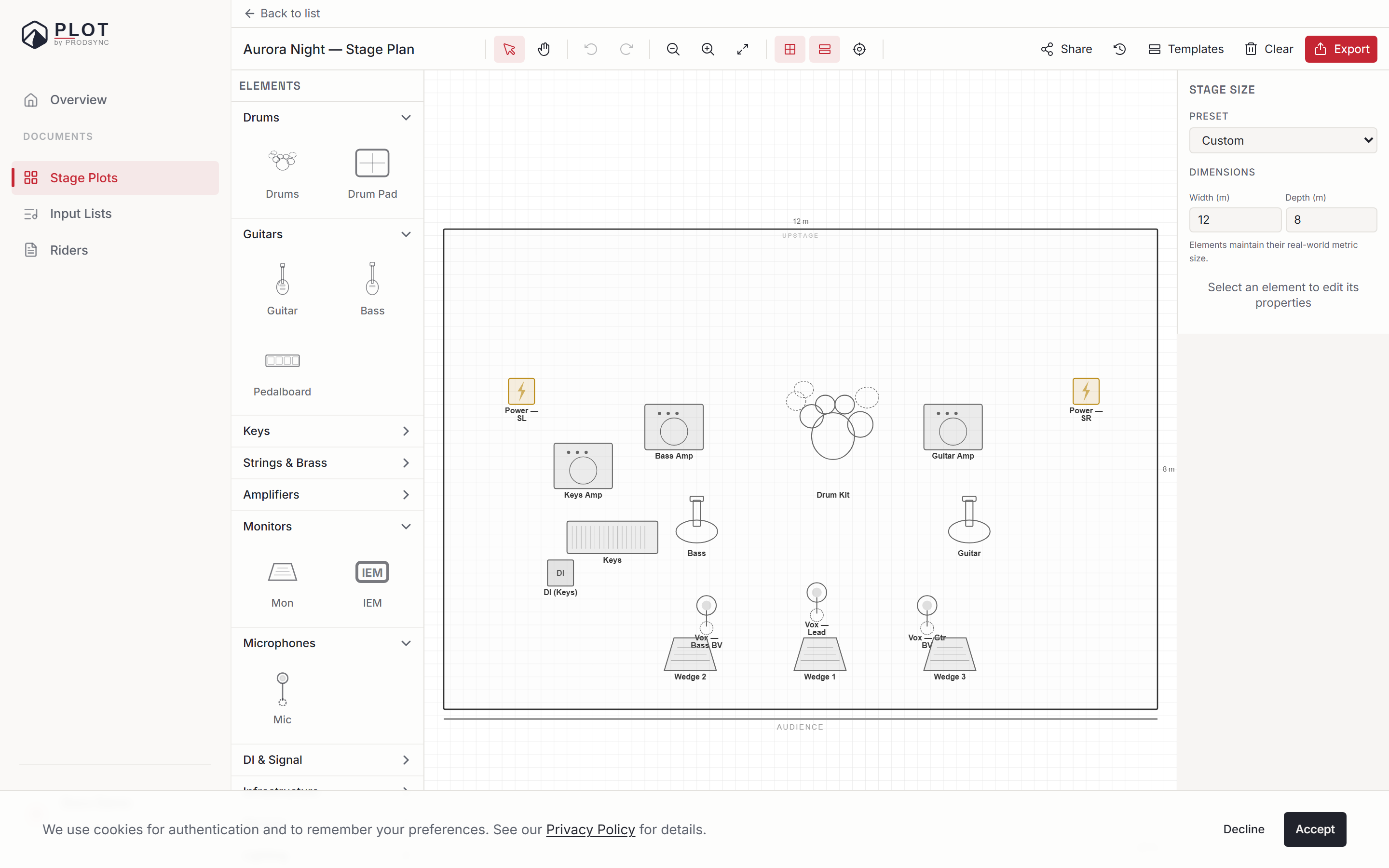
Dra et element ut på lerretet og slipp. Med snapping av — som er standard — lander det nøyaktig der du slapp. Slår du på snapping til rutenett, legger det seg på nærmeste steg på 20 piksler i stedet, og det er gjerne det du vil ha når scenen begynner å bli full.
De fleste starter med trommesettet midt på og jobber utover derfra.
Dobbeltklikk et element for å gi det nytt navn rett på lerretet. Det er som regel raskere enn å gå via egenskapspanelet.
Velge ting
- Klikk på et element for å velge det.
- Shift-klikk for å legge til flere i utvalget.
- Dra på tomt lerret for å trekke en ramme rundt flere elementer.
- Ctrl + A velger alt, Esc opphever utvalget.
Har du valgt mer enn ett element, flytter draing hele settet, og egenskapspanelet bytter til handlingene som gir mening for en gruppe.
Egenskapspanelet
Klikk på et element, så fylles panelet til høyre med innstillingene for det.
- Label — det som vises på plottet. «Gtr amp — Marshall JCM800», «Vokalmikk — SM58».
- Label Position — over, under, til venstre eller til høyre for elementet, så teksten ikke kolliderer med naboen.
- Position i centimeter, X og Y. Nyttig når spillestedet ber om eksakte mål og ikke «omtrent der».
- Size i centimeter, bredde og høyde, med lås for sideforhold så du kan skalere uten å forvrenge.
- Rotation i grader.
- Layer — Forward, Backward, To Front, To Back. Det er her du går når en monitor gjemmer seg bak et mikrofonstativ.
- Lås (Ctrl + L) — hindrer at et element flyttes når det først står riktig.
- Dupliser og Slett nederst.
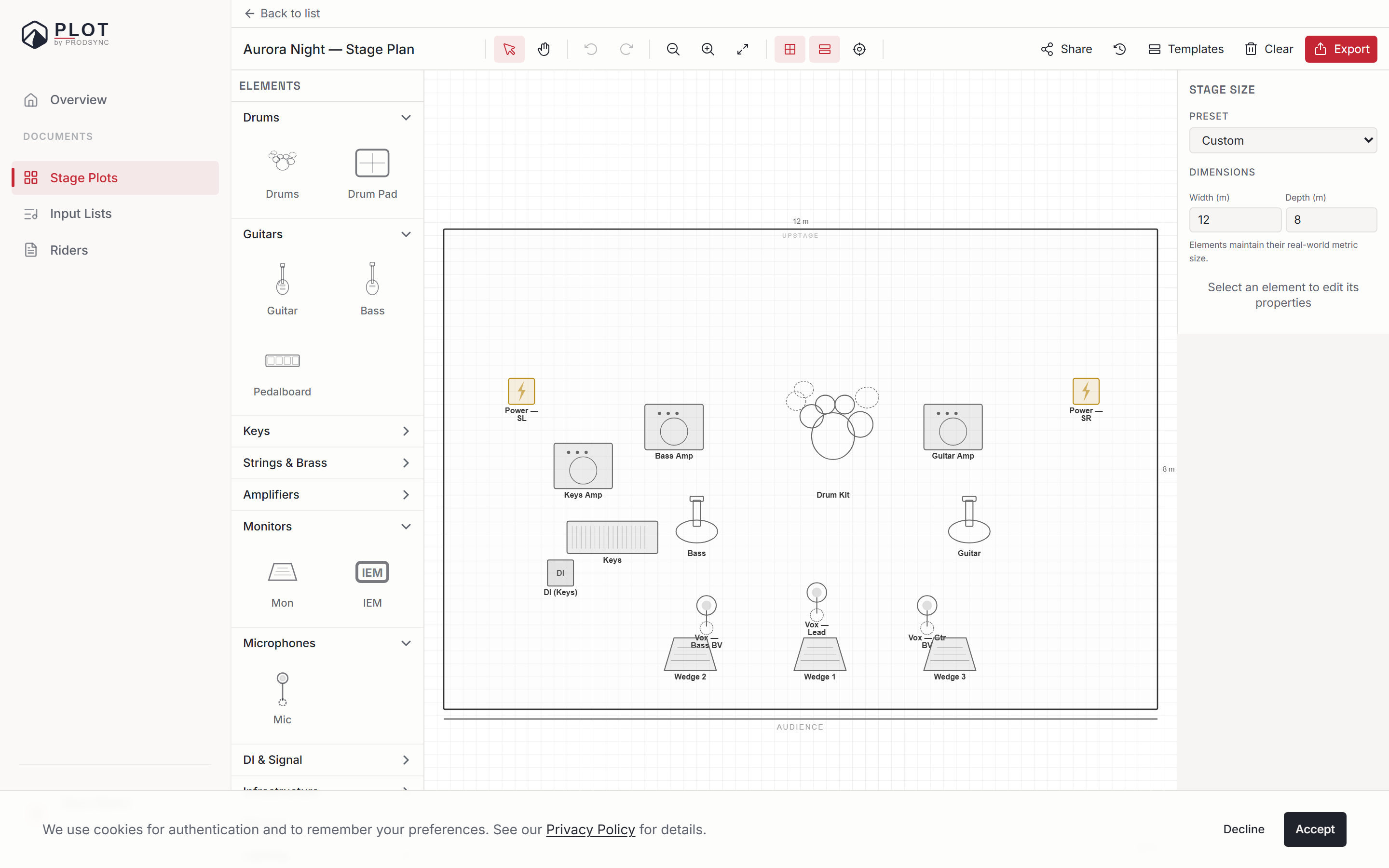
Klikker du på tomt lerret i stedet, viser det samme panelet egenskapene for scenen: størrelsesvalget og bredde og dybde i meter.
Risere, og det som følger med dem
Risere har egne kontroller: merke, høyde, bentype (hjul eller fast) og flat eller sandwich-konfigurasjon, med et estimat over deler så du vet hva du skal be spillestedet om.
De gjør også noe de andre elementene ikke gjør. Slipper du et element oppå en riser, dukker det opp en liten meny med to valg — Link eller Separate. Velger du Link, hører elementet til riseren: flytter du riseren, blir alt oppå med. Velger du en riser som er del av en koblet gruppe, ser du hvor mange deler som er koblet, pluss en Separate-knapp hvis du må bryte det opp igjen.
Det er slik du holder en trommeriser samlet gjennom de femten små endringene som skjer før en konsert.
Kopier, lim inn og dytt
Vanlige utklippstavlesnarveier virker på lerretet: Ctrl + C, Ctrl + X, Ctrl + V. Et innlimt element lander 10 cm fra originalen, så det ikke skjuler seg under den. Ctrl + D dupliserer på stedet.
Piltastene dytter utvalget 1 cm. Hold Shift for et helt rutenettsteg, eller Shift + Alt for fem steg.
Hva nå?
Når du har fått taket på dette, ta en titt på Lag stageplot fra et bilde — en snarvei når du starter fra en gammel skisse eller e-post.