

Ridere
Profilering og eksport til PDF
Velg farger, forside og logo — og eksporter en ryddig PDF.
En rider er et arbeidsdokument, men også det første inntrykket et spillested får av produksjonen din. Litt visuell orden gjør mye. Branding-panelet styrer farger, typografi, forside og logo — og PDF-en kommer ut helt likt det du ser på skjermen.
Åpne Branding
Trykk Branding i verktøylinja i rider-editoren. Alt du setter gjelder bare den rideren, så ulike artister på samme konto kan se helt forskjellige ut.
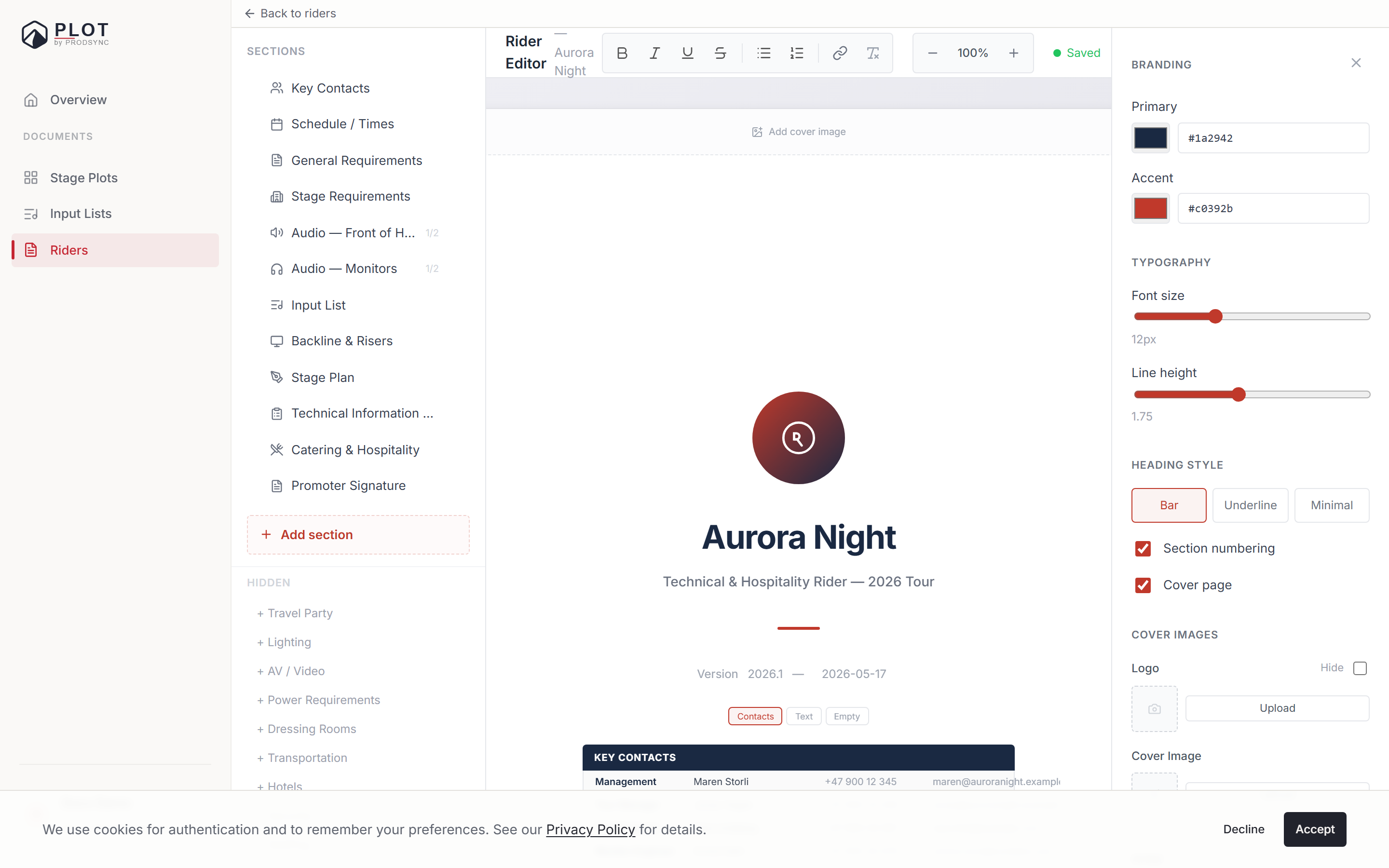
Hva du kan styre
Primær- og aksentfarge
Primærfargen bærer overskrifter, seksjonsnummer og forsiden. Aksenten tar de mindre detaljene. Velg noe fra artistidentiteten — et albumcover, en logo, en merch-design.
Typografi
Skriftstørrelse og linjeavstand for brødteksten. Å justere disse er også den raskeste måten å hindre at rideren renner over på en ekstra side.
Seksjonsnummerering
På gir deg «1. Tidsplan, 2. Scenekrav, 3. Lyd». Nummerering gjør en lang rider mye lettere å referere til på telefon klokka åtte om morgenen. Innstillingen gjelder editoren og PDF-en likt.
Forside
En bryter. På gir deg en hel forside med artistnavn, undertittel, versjon og logo. Av starter dokumentet på første seksjon.
Logo
Last opp en PNG eller SVG, og sett skalaen. Ved siden av ligger en Skjul-avkrysning, for når du vil ha logoen lagret, men ikke synlig i denne versjonen av dokumentet. Gjennomsiktig bakgrunn ser renere ut enn en hvit boks.
Forsidebilde
Et bilde bak forsideteksten, med høyde, beskjæring, gjennomsiktighet og vertikal plassering, så teksten fortsatt er lesbar oppå.
Artist, undertittel, versjon, bunntekst
Navnet slik det står på forsiden, en undertittel («Sommerturné 2026», «Teknisk rider»), et versjonsnummer, og en bunntekstlinje som går igjen på hver side — som regel kontaktinfo til tour manager eller en nettadresse.
Eksportere til PDF
Trykk PDF i verktøylinja, eller Ctrl + Shift + P. Nettleserens utskriftsdialog åpnes — velg Lagre som PDF som mål og lagre.
Det er ikke en nødløsning, det er designet. Plot skriver ut nøyaktig den sidesimuleringen du har redigert: samme A4-ark, samme marger, samme topptekst, samme bunntekst og sidetall. Det finnes ingen andre layoutmotor som kan være uenig med skjermen — og det var nettopp det som gjorde at eksporterte ridere før så litt annerledes ut enn editoren.
Noen konsekvenser det er verdt å kjenne til:
- Du trenger ikke røre utskriftsinnstillingene. Dokumentet bærer sine egne marger, så «Standard» og «Ingen» skriver ut helt likt, og nettleseren har ingen plass til sin egen dato/URL-topptekst — den dropper den av seg selv.
- Teksten forblir tekst. Den kan markeres og søkes i PDF-en, det er ikke et bilde av en side.
- Det du ser, er det du får. Brytes en seksjon over to sider på skjermen, brytes den der i PDF-en også. Liker du ikke bruddet, flytt en underseksjon eller kort ned et avsnitt, og se bruddet flytte seg.

Få PDF-en riktig
- Sjekk sideskiftene i editoren, for det er der de avgjøres. Seksjonsbredde (full eller halv), skriftstørrelse og linjeavstand dytter alle på dem.
- Skriv ut ett fysisk eksemplar før en turné. Du fanger ting som ser fine ut på skjerm og forferdelige ut på papir.
- Eksporter på nytt etter endringer. PDF-en er et øyeblikksbilde; rideren fortsetter å bevege seg.
Levende lenke kontra PDF
PDF er én måte å dele en rider på, og ofte ikke den beste. En delt lenke viser alltid gjeldende versjon, og den offentlige siden har sin egen Last ned PDF-knapp, så et spillested som vil ha en fil, får det likevel. Det tar vi neste.
Hva nå?
Se Dele og sende rideren for hvordan dokumentet havner hos spillestedet.