

Linjeskjema
Redigere kanaler og synke til ridere
Juster rader, kolonner, fantommating, og send endringer inn i koblede ridere.
Når linjeskjemaet først finnes, er det stort sett skriving som gjenstår. Alt redigeres på stedet — klikk i en celle, skriv, gå videre.
Redigere celler
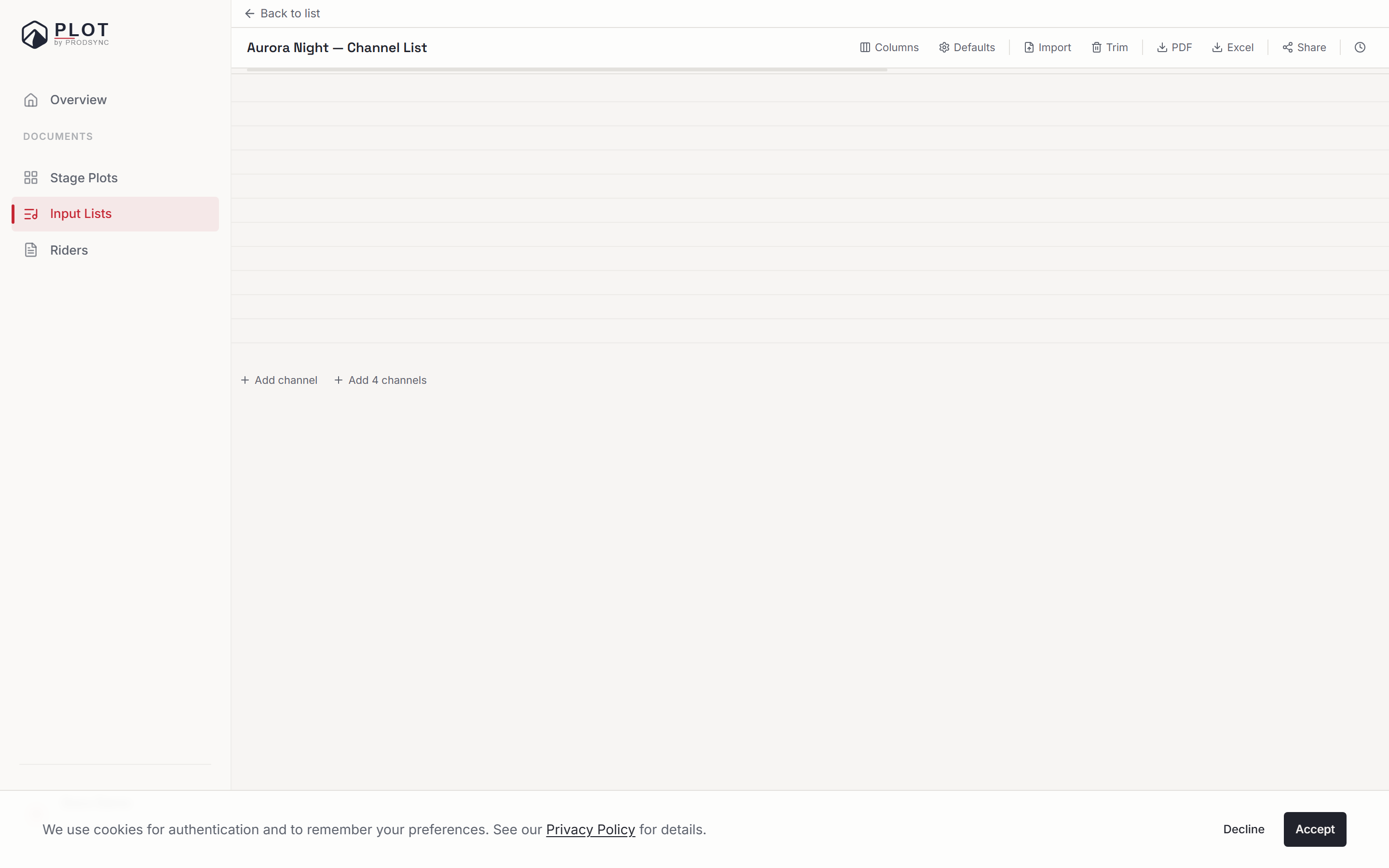
Det oppfører seg som et regneark:
| Tast | Hva den gjør |
|---|---|
| Tab | Lagrer og flytter til neste tekstcelle, og går videre til neste rad på slutten |
| Shift + Tab | Det samme, bakover |
| Enter | Lagrer og faller ned til samme kolonne i neste rad |
| Esc | Avbryter redigeringen og lar cella stå som før |
| Mellomrom | Slår av og på en avkryssingscelle (Own, 48V) |
Tab hopper med vilje over avkryssingskolonnene, så du tabber gjennom det du faktisk skriver. Naviger til en avkryssing med piltastene og trykk Mellomrom i stedet.
Mens du skriver, foreslår Plot verdier du har brukt før i den kolonnen — mikrofonmodeller særlig — så den tredje SM57-en er et par tastetrykk.
Hver endring lagres når du gjør den. Verktøylinja viser Lagrer... et øyeblikk og Lagret resten av tida, og Angre (Ctrl + Z) går bakover gjennom endringene dine, også omsortering av rader.
Rader
- Legg til rad — Legg til kanal nederst i tabellen, eller Legg til 4 kanaler når du bygger ut en seksjon.
- Sorter — dra en rad i håndtaket på venstre kant. Kanalnumrene følger den nye rekkefølgen.
- Tøm en rad — Tøm rad i radmenyen tømmer den, men beholder linja.
- Fjern en rad — Fjern rad i samme meny.
- Trim — i verktøylinja, fjerner de tomme radene på slutten av lista i én operasjon. Kjekt etter å ha startet med 32 rader og brukt 19.
Kolonner
Columns-knappen åpner kolonnebehandleren: slå av en kolonne, gi den nytt navn, dra for å sortere, eller legg til en egen kolonne. Dobbeltklikk en kolonneoverskrift for å gi den nytt navn der og da, og dra i kanten av en overskrift for å endre bredden.
Globus-knappen setter språket til dette skjemaet. Kolonneoverskrifter du ikke har gitt nytt navn, PDF- og Excel-eksport og den offentlige lenken følger det, og det er uavhengig av språket Plot selv vises på. Overskrifter du har skrevet selv beholdes som de er.
Hva nye skjemaer starter med (språk, kolonner og antall rader) settes fra Standarder på Linjeskjema-siden, ikke inne i et skjema. Å endre standardene rører ikke skjemaer som allerede finnes.
Fantommating (48V)
48V-avkryssingen er for kanaler som trenger fantommating. På for:
- Kondensatormikrofoner — de fleste overheads og vokalkondensatorer.
- Aktive DI-bokser — alt som sier «active DI» på boksen.
Av for dynamiske mikker (SM57, SM58, Beta 52A), båndmikrofoner og passive DI-er. Fantommating inn i en båndmikrofon er en god måte å ødelegge en båndmikrofon på, så spør teknikeren hvis du er i tvil.
Eget utstyr
Own betyr «artisten tar med dette, spillestedet trenger ikke stille med det». Kryss av for in-ears, egne trådløse mikrofoner, din egen bass-DI, eller enhver mikk som er en del av riggen din. Teknikere og produksjonsledere leser denne kolonnen for å vite hva de skal hente fra lageret.
Ridere som bruker dette skjemaet
Er skjemaet lagt inn i én eller flere ridere, sier editoren fra: et merke viser hvor mange ridere som er koblet, og holder du musepekeren over, listes de opp.
Første gang du redigerer et koblet skjema, forklarer en dialog det som betyr noe — endringer her oppdaterer ikke de riderne automatisk. Den tilbyr en avkryssing, Synk ridere etter redigering, og et valg om å ikke vise dette igjen for dette skjemaet.
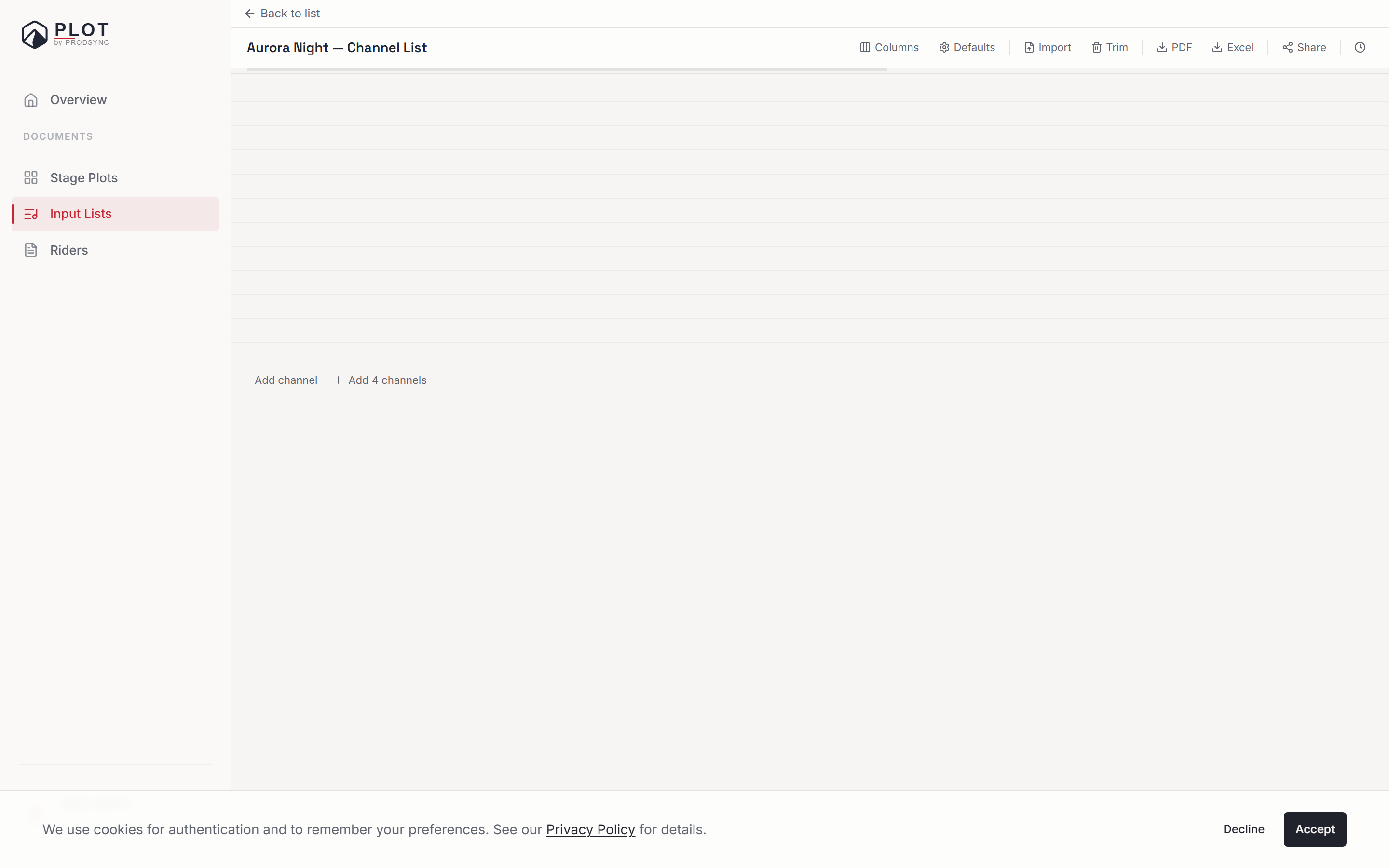
Krysser du av, blir en linje stående nederst i editoren — «Synk til 3 koblede ridere når du er ferdig» — med en Synk nå-knapp. Trykk på den når du er ferdig, så henter hver koblede rider inn kanalene slik de nå står. Inne i en rider har linjeskjema-blokka i tillegg sin egen oppdateringsknapp som henter siste versjon ved behov.
Eksport
PDF og Excel i verktøylinja eksporterer skjemaet slik det står, med kolonnenavnene og breddene dine. 32 kanaler får god plass på én A4-side, og opptil 48 får plass på ett ark.
Hva nå?
Når skjemaet sitter, les dele et linjeskjema for å få det fram til dem som trenger det.