

Ridere
Skrive og organisere seksjoner
Aktiver det du trenger, flytt med dra og slipp, og skriv på vanlig måte.
Alt i en rider ligger inne i en seksjon — Tidsplan, Lyd, Catering, og så videre. Editoren er bygget rundt å slå på de riktige seksjonene, sortere dem og skrive i dem.
Det du ser, er det som skrives ut
Editoren viser deg ikke et tekstfelt som senere blir et dokument. Den viser deg dokumentet: ekte A4-sider, med marger, topptekst, bunntekst og sidetall på plass. Når en seksjon vokser forbi bunnen av en side, dukker sideskiftet opp foran deg og resten flyter videre på neste ark — slik en tekstbehandler gjør det, og slik PDF-en kommer ut.
Det er verdt å ta innover seg: tar noe plass i editoren, tar det nøyaktig like mye plass i PDF-en. Det finnes ingen egen forhåndsvisning å sjekke.
Sidepanelet er kartet ditt
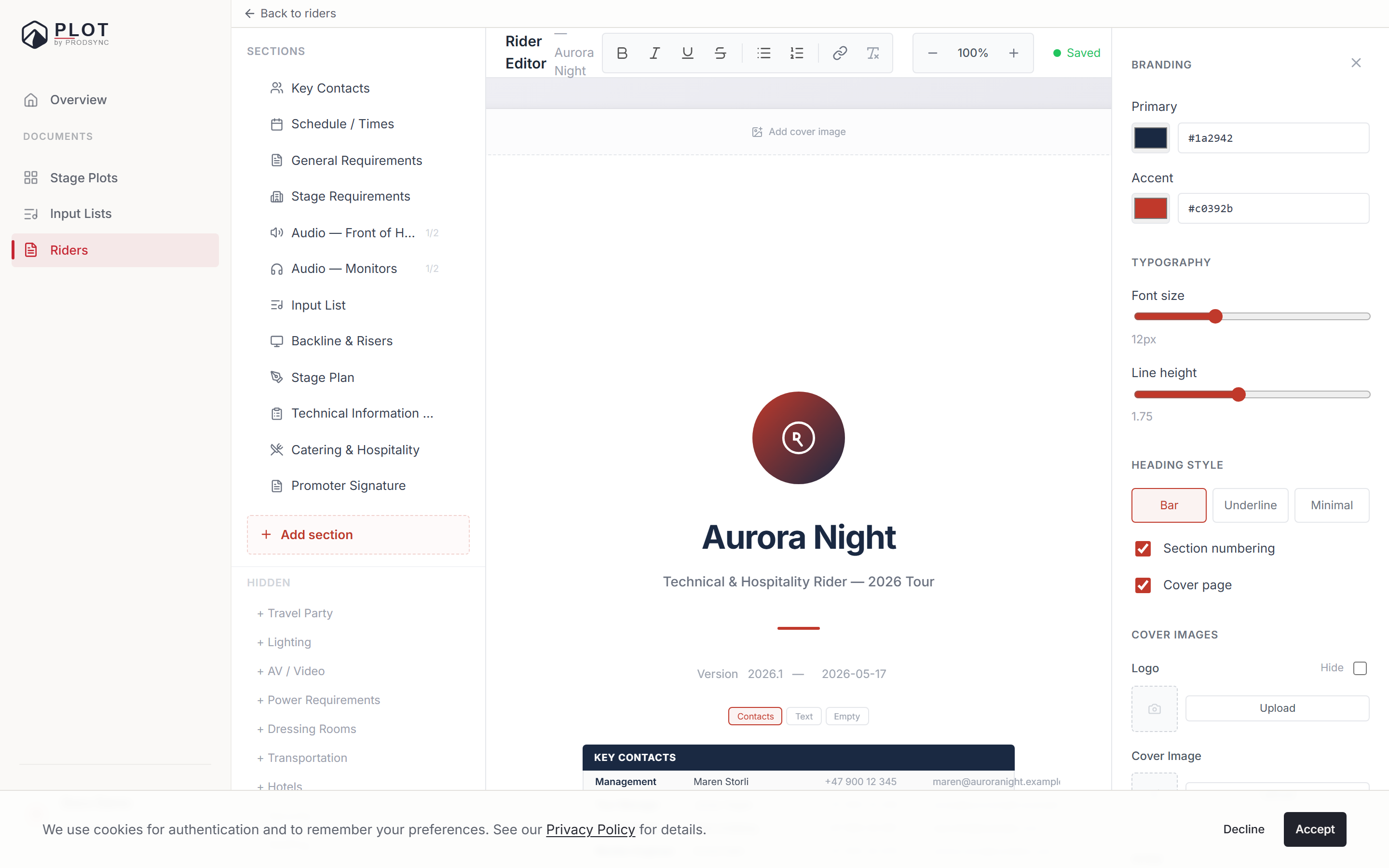
Sidepanelet viser seksjonene som er på, i den rekkefølgen de står i dokumentet. Klikk på en for å hoppe til den på siden.
Hver rad har en meny med det du forventer:
- Gi nytt navn — tittelen i sidepanelet og på siden er det samme.
- Flytt opp / Flytt ned, eller ta tak i håndtaket og dra.
- Full bredde / Halv bredde.
- Skjul seksjon — den faller ned i Skjult-gruppa nederst, og beholder innholdet i tilfelle du vil ha den tilbake.
- Fjern seksjon — for godt.
Under lista åpner Legg til seksjon en søkbar liste over alt Plot kjenner til. Og under Skjult ligger enhver avslått seksjon ett klikk fra å komme tilbake.
Seksjoner og underseksjoner
Større seksjoner er delt i underseksjoner. Lyd har for eksempel egne underseksjoner for FOH, monitor og crew; Lys og Tidsplan fungerer på samme måte. Hver underseksjon har sin egen tittel og sin egen brødtekst.
Underseksjoner kan sorteres ved å dra dem inne i seksjonen — og dras inn i en annen seksjon hvis du bestemmer deg for at et avsnitt hører hjemme et annet sted. Lange seksjoner deler seg mellom underseksjoner når de krysser et sideskift, så en seksjon brytes aldri midt i en setning hvis det finnes et ryddigere sted å bryte.
Å skrive i en seksjon
Klikk hvor som helst i en seksjonstekst og skriv. Det er en vanlig rik tekst-editor: fet, kursiv, understreking, gjennomstreking, punktlister og nummererte lister, lenker og tre overskriftsnivåer.
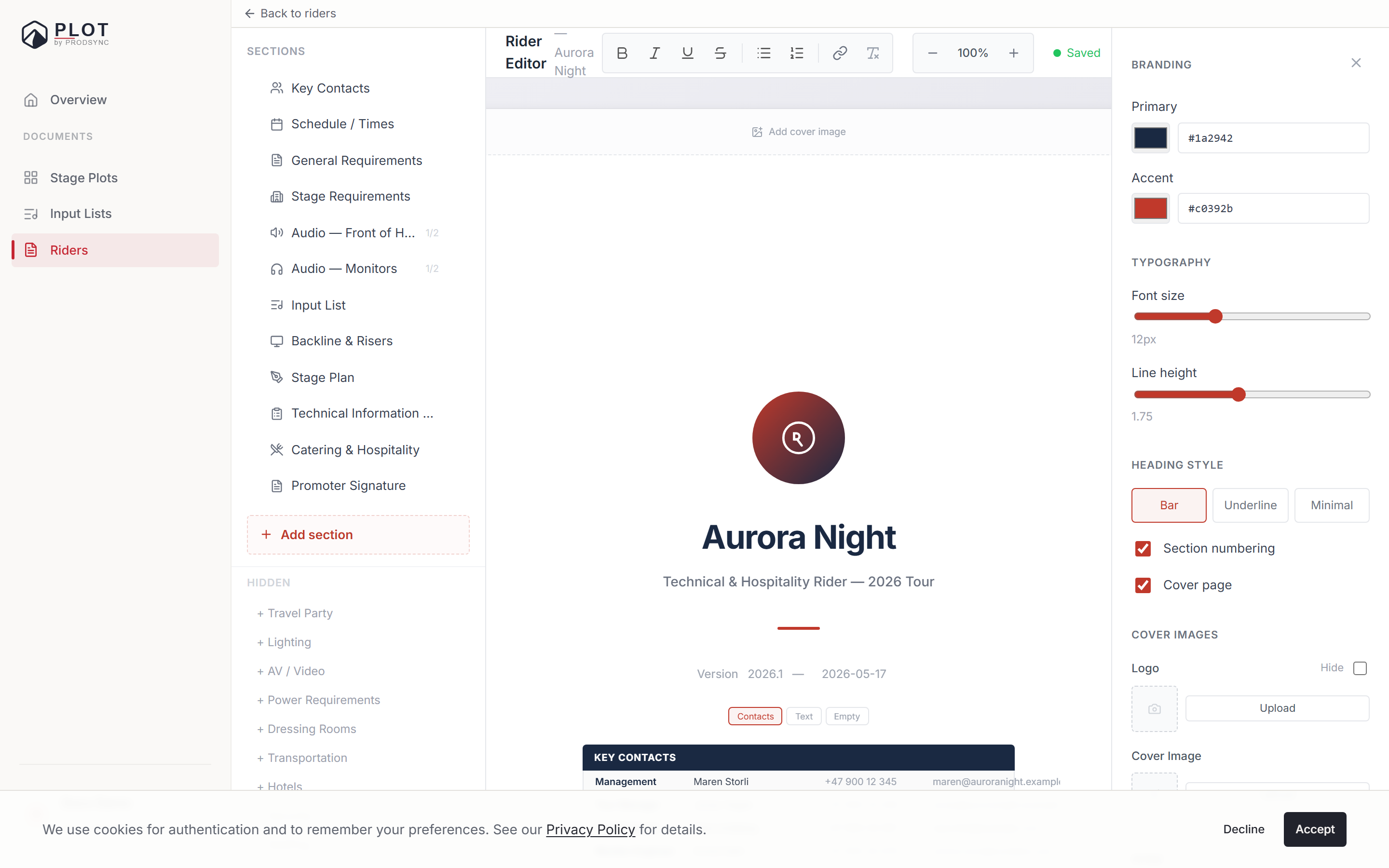
To verktøylinjer er involvert:
- Verktøylinja øverst har tekstformatering, Sett inn tabell (velg størrelse i rutenettet, eller sett dine egne rader og kolonner) og Sett inn bilde (laster opp en fil). Begge settes inn i tekstblokka du sist klikket i — er ingenting valgt, sier knappene fra at du må klikke i en blokk først.
- En bobblemeny dukker opp over markeringen med overskriftsnivåer og tekstfarge. Setter du markøren i en tabell, blir den til tabellkontroller: legg til eller fjern rader og kolonner, slå av og på topprad, juster, cellebakgrunn, slett tabell. Markerer du et bilde, får du bredde og fjern.
Blokker utover tekst
De fleste seksjonene er ren tekst, og det er som regel riktig. Der noe mer strukturert hjelper, gir Legg til seksjon → Legg til blokk deg:
- Tabell — egne rader og kolonner.
- Linjeskjema — koble til et av linjeskjemaene dine, eller start en frittstående tabell. Et koblet skjema har en oppdateringsknapp som henter siste versjon, og en snarvei inn i editoren.
- Nøkkelverdi-felt — etikett og verdi i par, fint til korte fakta som mål eller strømkrav.
- Sjekkliste — avkryssbare punkter; det raskeste å lese på en utskrevet backline- eller cateringside.
- Bildeblokk — en plantegning, et referansebilde, med valgfri bildetekst.
- Catering og hospitality — en blokk med flere felt der du kan legge til, fjerne og gi nye navn til feltene.
- Kontakttabell — rolle, navn, telefon, e-post.
- Stageplot — legger inn et av stageplotene dine, med kontroller for rotasjon og skala, og en knapp for å koble fra.
Bredde: full eller halv
Hver seksjon er full eller halv bredde. To seksjoner på halv bredde står side om side på siden — fint for par som Strøm og Scenemål, eller to halvdeler av en cateringliste. Alt stables på smale skjermer, så ingen blir klemt.
Lagring og angre
Rideren lagrer seg selv et par sekunder etter at du slutter å skrive, og verktøylinja sier hvor du står — Lagre mens noe venter, Lagret når det er lagret. Ctrl + S lagrer nå.
Angre vet hvor du er: inne i en tekstblokk går Ctrl + Z bakover gjennom skrivingen din, og utenfor en blokk går den bakover gjennom strukturelle endringer som å flytte eller fjerne en seksjon.
Noen praktiske vaner
Skriv for en fremmed
Den som leser rideren din har aldri møtt deg. «Backline stilles av spillestedet» slår «se forrige e-post».
Si hvor fast hvert punkt er
Det er forskjell på barrikader og en bestemt kaffemerkevare. Skriv det viktige som krav og resten som ønsker, så spillestedet vet hvor det er rom å diskutere.
Bruk sjekklisteblokka til utstyr
I Backline og Catering leses en sjekkliste raskere enn et avsnitt, og den skanner bedre på papir.
Gå gjennom før hver turné
Ridere råtner. Les gjennom hele dokumentet én gang før du sender det til et nytt spillested.
Hva nå?
Har du en gammel rider-PDF fra forrige turné? Du kan importere den i stedet for å skrive alt på nytt. Se Importere en eksisterende rider-PDF.